Premiers pas
Cette page décrit la première demi-heure, dans l'ordre qui demande le moins de travail.
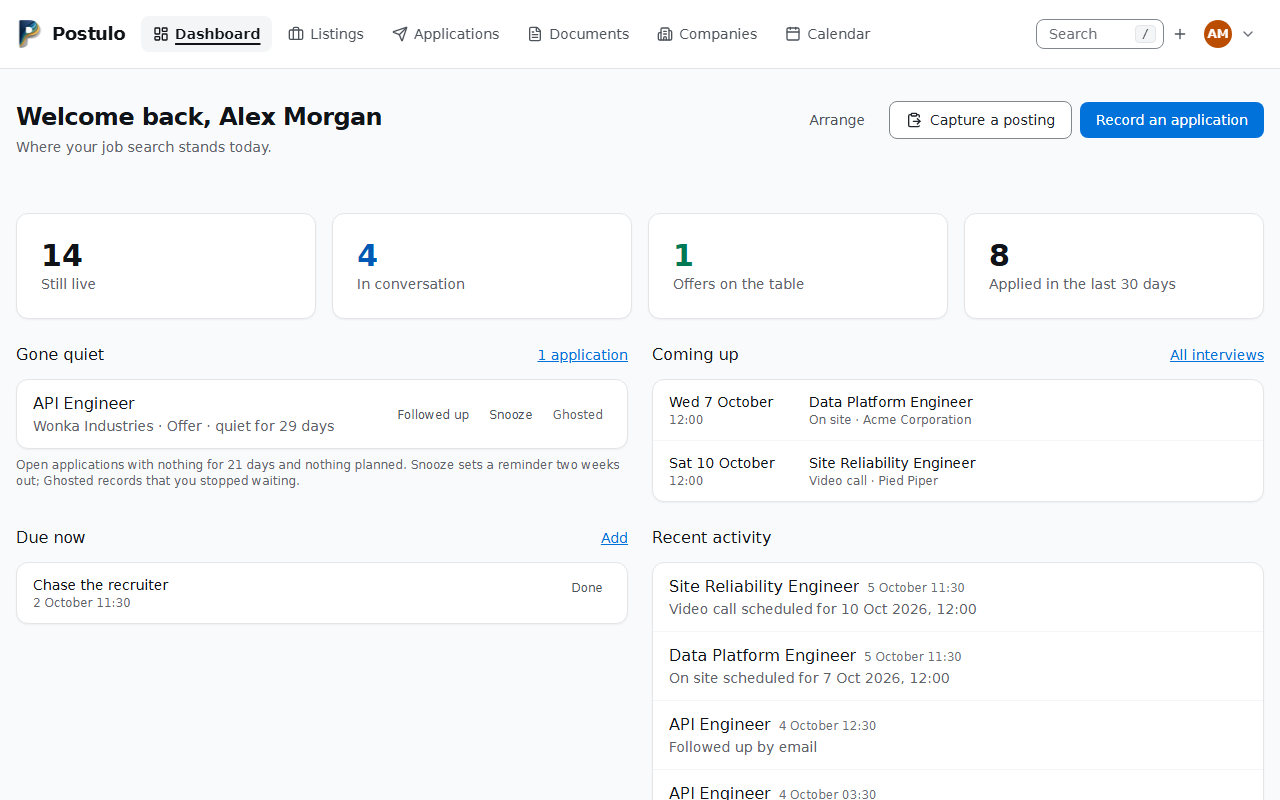
1. Se connecter
Sur une instance neuve, ouvrez le site et créez le premier compte : il devient
l'administrateur. (Ou utilisez celui que vous avez créé avec createsuperuser.)
On se connecte avec le nom d'utilisateur ou avec l'adresse e-mail. L'adresse de
ce premier compte est considérée comme vérifiée ; pour toutes les personnes qui
s'inscrivent ensuite, un lien est envoyé à leur adresse et elles se connectent
une fois qu'elles l'ont suivi.
2. Renseigner vos coordonnées
Votre photo, en haut à droite → Vos coordonnées. Ce sont vos initiales tant que vous n'avez pas donné de photo à Postulo. Le menu qui s'ouvre dessous contient aussi Paramètres et Se déconnecter ; tout le reste de votre compte, export compris, se trouve dans Paramètres.
Vos coordonnées, c'est ce que Postulo sait de vous en tant que candidat ou candidate : le nom, la photo et le bloc de coordonnées imprimés en haut de vos CV, et derrière eux vos numéros de téléphone, vos adresses postales, vos identifiants de messagerie, vos liens sur le Web et vos identifiants — une seule page, dont les parties sont listées sur le côté pour y aller directement. Mieux vaut commencer par là, car chaque CV que vous générez s'en sert.
Dans Postulo même : le point d'interrogation de la carte Votre nom de Vos coordonnées en ouvre le résumé, dans la langue dans laquelle vous lisez Postulo — ou, sans scripts, la page
/help/your-name/de votre instance, dans un nouvel onglet.
Votre nom est accompagné de deux menus facultatifs. Une civilité — M., Mme, Eng.ª — est ce qui s'écrit devant un nom ; les pronoms — elle, iel, elu/delu — disent comment parler de vous. Chacun propose ce qui est en usage dans la langue de votre parcours (le réglage sous Bloc de coordonnées, ou la langue dans laquelle vous lisez Postulo quand il est vide) : l'anglais, le français, le portugais européen et le portugais brésilien ont des listes, et toute autre langue ne propose que Autre…, qui ouvre après le menu une zone où écrire la vôtre — avec ou sans JavaScript. Ce qui est conservé, c'est votre choix et non le mot d'une langue pour le dire : he/him en anglais et il en français sont le même choix, qui s'affiche donc dans la langue dans laquelle vos pages et vos documents sont rédigés, et rien ne change quand le parcours change de langue. Seul ce que vous écrivez sous Autre… est conservé tel que vous l'avez saisi, et affiché ainsi dans toutes les langues ; un mot saisi là qu'une liste contient déjà est conservé comme ce choix. Rien n'est supposé quand l'un ou l'autre est vide, aucun n'est jamais déduit de votre nom, et aucun n'est imprimé nulle part sauf si un CV le demande : chaque CV a son propre interrupteur pour chacun, tous deux désactivés au départ, sous Ce que ce CV indique sur vous. Les lettres n'impriment ni l'un ni l'autre.
Informations personnelles est une carte à part, après Votre nom, pour ce qu'une vérification d'identité demande et dont une recherche d'emploi a rarement besoin : votre date et votre lieu de naissance, vos nationalités et votre genre. Tout y est facultatif, rien n'est déduit d'autre chose, et rien n'est imprimé sauf si un CV le demande, chaque élément avec son propre interrupteur sous Ce que ce CV indique sur vous, tous désactivés au départ. Genre est un menu comme les deux qui accompagnent votre nom : Non précisé, une courte liste dans la langue de votre parcours (Female, Male, Non-binary en anglais ; Féminin, Masculin en français et Feminino, Masculino en portugais ; l'anglais, le français, le portugais européen et le portugais brésilien en ont une), et Autre… pour vos propres mots, avec ou sans JavaScript. Ce qui est conservé, c'est votre choix, affiché dans la langue dans laquelle il est rédigé ; il est distinct de votre civilité et de vos pronoms (en choisir un ne suggère ni ne modifie jamais un autre), et un contact n'a pas de genre. Les nationalités sont un menu par pays, autant que vous en avez, chacune nommée comme on appelle une personne de ce pays (Portugais (Portugal), pour que l'un ou l'autre mot la trouve), ou seulement le fait d'être citoyen de l'UE, de l'EEE ou de la Suisse.
Dans Postulo même : le point d'interrogation de la carte Bloc de coordonnées de Vos coordonnées en ouvre le résumé, dans la langue dans laquelle vous lisez Postulo — ou, sans scripts, la page
/help/contact-block/de votre instance, dans un nouvel onglet.
Lieu peut rester vide. Un lieu vide imprime sur vos CV et vos lettres la ville et le pays de votre adresse postale principale — jamais la rue —, et la zone affiche cette ligne en gris, avec une phrase disant d'où elle vient. Saisissez quelque chose et c'est cela qui sera imprimé. C'est le vide qui est conservé : rendre une autre adresse principale change donc le lieu sur vos CV sans qu'il faille enregistrer à nouveau Vos coordonnées. Si vous aviez une adresse et aucun lieu avant cette nouveauté, vos CV et vos lettres impriment désormais sa ville et son pays là où ils n'imprimaient rien ; saisissez un lieu pour imprimer autre chose. Le pays est nommé en anglais, quelle que soit la langue du document.
Une adresse postale est vérifiée par rapport à son pays à l'enregistrement, et les espaces et les traits d'union d'un code postal sont corrigés pour vous ; une ville et un pays suffisent. Voir Adresses postales dans Vos coordonnées.
Le comportement de Postulo pour vous se règle dans Paramètres, une section par page :
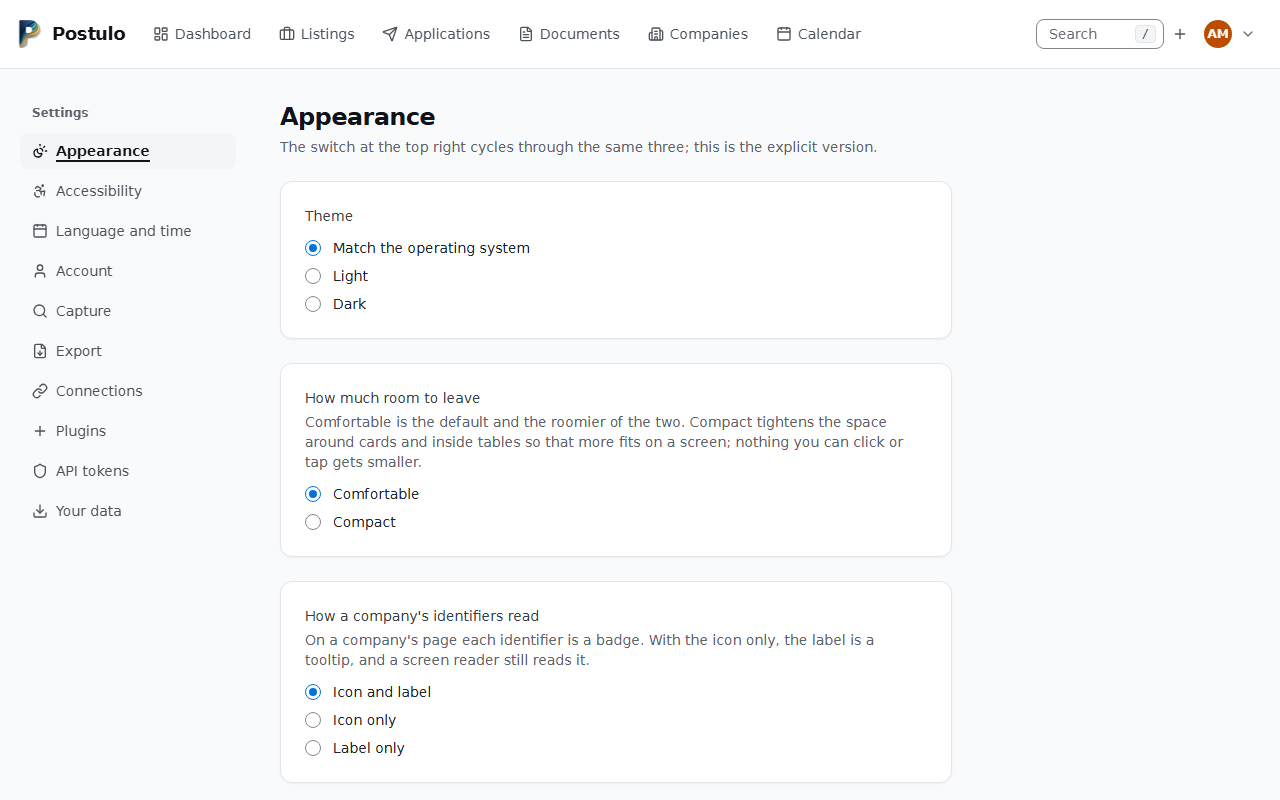
- Apparence — clair, sombre, ou comme votre système d'exploitation. L'interrupteur du menu sous votre photo passe par les trois mêmes ; ceci en est la version explicite. La même page liste les éléments de la navigation, dans votre ordre : cochez ceux que vous voulez voir, et déplacez chacun vers le haut ou vers le bas avec ses flèches — elles fonctionnent sans scripts, et la page garde votre position après chaque appui. L'ordre décide de ce qui reste à portée : la rangée du haut en contient autant que la fenêtre le permet et range le reste sous Plus, et la barre d'un téléphone les contient tous dans votre ordre, en défilant de côté quand ils ne tiennent pas. Mettre Candidatures en premier, c'est donc aussi le garder sous le pouce. Tout reste accessible autrement, si bien qu'en retirer un n'enlève rien ; Revenir à l'ordre habituel annule le rangement. La même page liste de la même façon les schémas d'identifiants (ORCID, Wikidata, LEI et les autres) : choisissez lesquels sont affichés et dans quel ordre (voir Votre parcours). Tableau de bord est celui que la plupart des gens retirent : le logotype Postulo y mène déjà, et une fois le lien retiré, le logotype l'annonce aux lecteurs d'écran et s'allume sur le tableau de bord lui-même.
- Accessibilité — les choix qui vous appartiennent plutôt qu'à votre
navigateur : si les entrées du parcours affichent leur rang sous forme de
numéro, si les touches sont dessinées à côté des commandes qui en ont une, si
un champ d'Apparence et d'Accessibilité est enregistré dès que vous le
modifiez (voir
Accessibilité), et si une
touche seule fait quelque chose —
detjsur la revue de capture,/pour la zone de recherche. Les deux sont activés sauf avis contraire de votre part, et les raccourcis qui demandentCtrlne sont concernés ni dans un cas ni dans l'autre. - Langue et heure — la langue de l'interface, et le fuseau horaire dans lequel les dates s'affichent. Les fuseaux horaires sont regroupés par continent, ceux qui n'appartiennent à aucun sous Autres fuseaux horaires, et saisir du texte dans la zone en haut de la liste la restreint. Chaque langue est écrite dans sa propre langue, pour que vous trouviez la vôtre sans lire l'anglais, et le drapeau à côté est une image et non un emoji — Windows ne dessine pas les emoji de drapeau, et affichait ici deux lettres à la place. Postulo parle toutes les langues officielles de l'Union européenne et, langue après langue, le reste du continent européen ; quelques-unes arborent le drapeau d'un lieu qui n'est pas un État — la Catalogne, le Pays basque, la Galice, le pays de Galles — parce que l'État où elles se trouvent arbore déjà son drapeau pour une autre langue de la même liste. Une langue dont la traduction est un brouillon assisté par machine l'indique dans la liste jusqu'à ce qu'un locuteur l'ait relue, et traduire est la façon la plus simple d'aider.
- Plugins — ce qui fonctionne pour votre compte, et qui l'a décidé. Ce que vous pouvez changer, vous le changez ici ; ce qu'un administrateur a décidé pour vous est affiché dans l'état qu'il a choisi, verrouillé, avec son nom à côté. Les plugins fournis avec Postulo sont activés ou désactivés par un administrateur, pour vous ou pour tout le monde, et sont masqués ici jusqu'à ce que vous cochiez Afficher les plugins fournis avec Postulo — sauf celui qu'un administrateur a décidé pour votre compte, qui s'affiche toujours. En désactiver un arrête de s'en servir et ne supprime rien.
- Compte — votre nom d'utilisateur, vos adresses e-mail, votre mot de passe, la double authentification, et toute authentification unique liée au compte.
- Connexions — où les plugins qui agissent pour vous (notifications, stockages de documents, synchronisation) trouvent leurs services et comment ils s'y connectent. Vide tant que l'opérateur n'a installé aucun plugin de ce genre ; chacune que vous ajoutez est testée, lancée et suivie depuis ici.
- Jetons d'API — pour l'extension de navigateur et tout ce qui agit pour vous, chacun limité à ce que vous cochez (voir L'API).
- Vos données — l'export.
3. Noter ce que vous trouvez, puis postuler
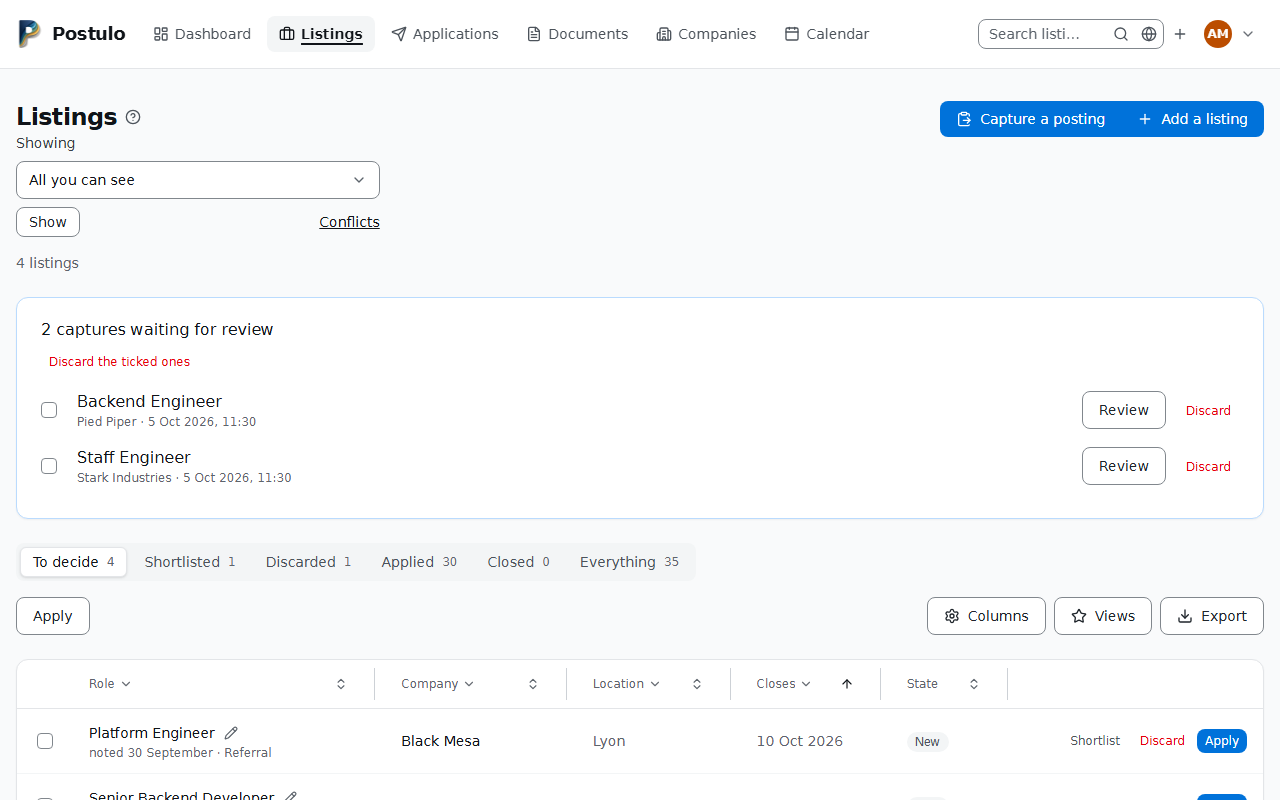
Les offres que vous repérez vont d'abord dans Annonces : capturez-en une depuis son adresse, ou Ajouter une annonce à la main. Seuls l'entreprise et l'intitulé du poste sont obligatoires ; l'entreprise est retrouvée par son nom et créée pour vous si elle est nouvelle, si bien que vous n'avez jamais à la créer d'abord. Ensuite, chaque annonce est retenue, écartée ou fait l'objet d'une candidature — et c'est Postuler qui la transforme en candidature avec une chronologie. Voir Annonces.
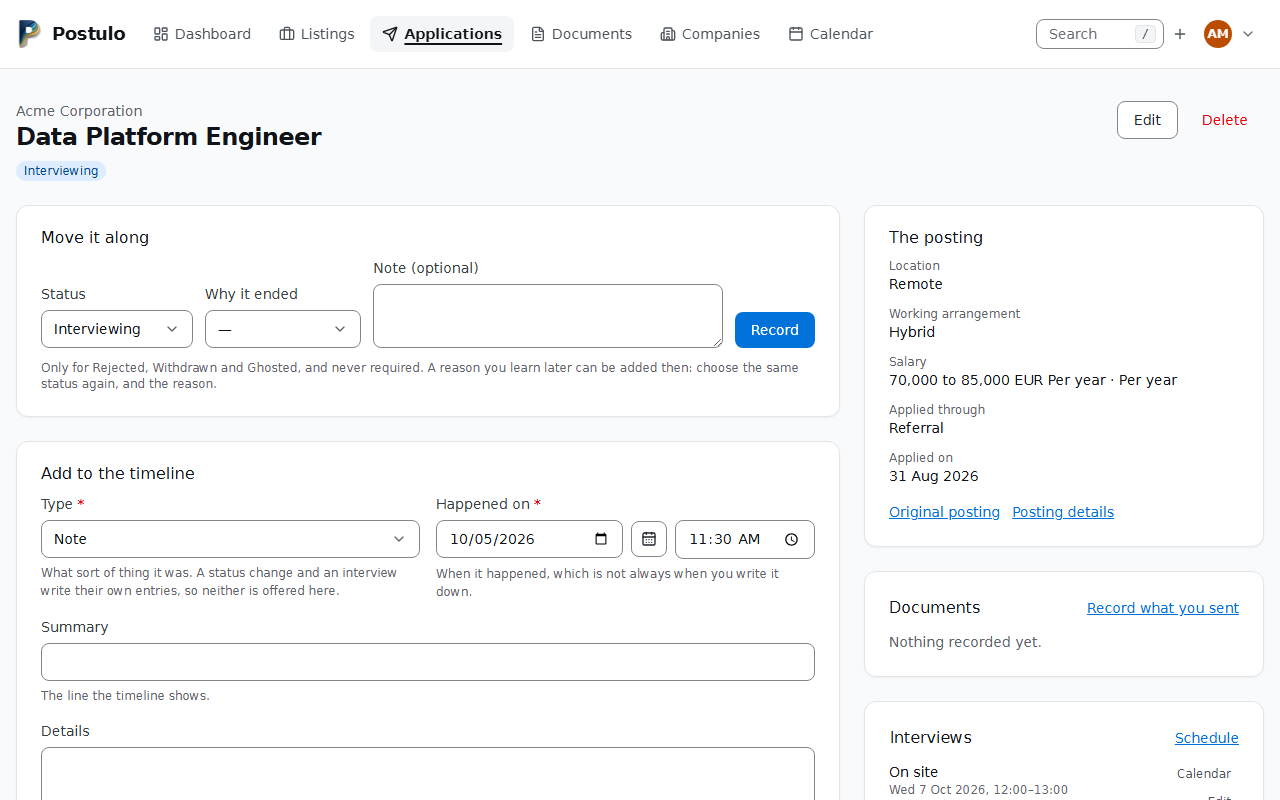
Vous avez déjà postulé quelque part ? Enregistrer une candidature, sur le tableau de bord ou sur la page Candidatures, fait les deux étapes en un seul formulaire.
Deux champs valent la peine d'être remplis même quand vous êtes pressé :
- Le texte de l'offre. Collez-le. Les offres disparaissent du Web dès que le poste est pourvu, et le temps que vous obteniez un entretien, l'annonce à laquelle vous avez répondu n'existe peut-être plus nulle part.
- Le statut. Mettez-le sur Envoyée si vous avez déjà envoyé quelque chose, ou laissez-le sur Brouillon si vous hésitez encore.
C'est la boucle minimale utile. Tout ce qui suit lui donne plus de valeur.
4. Écrire votre parcours une fois pour toutes
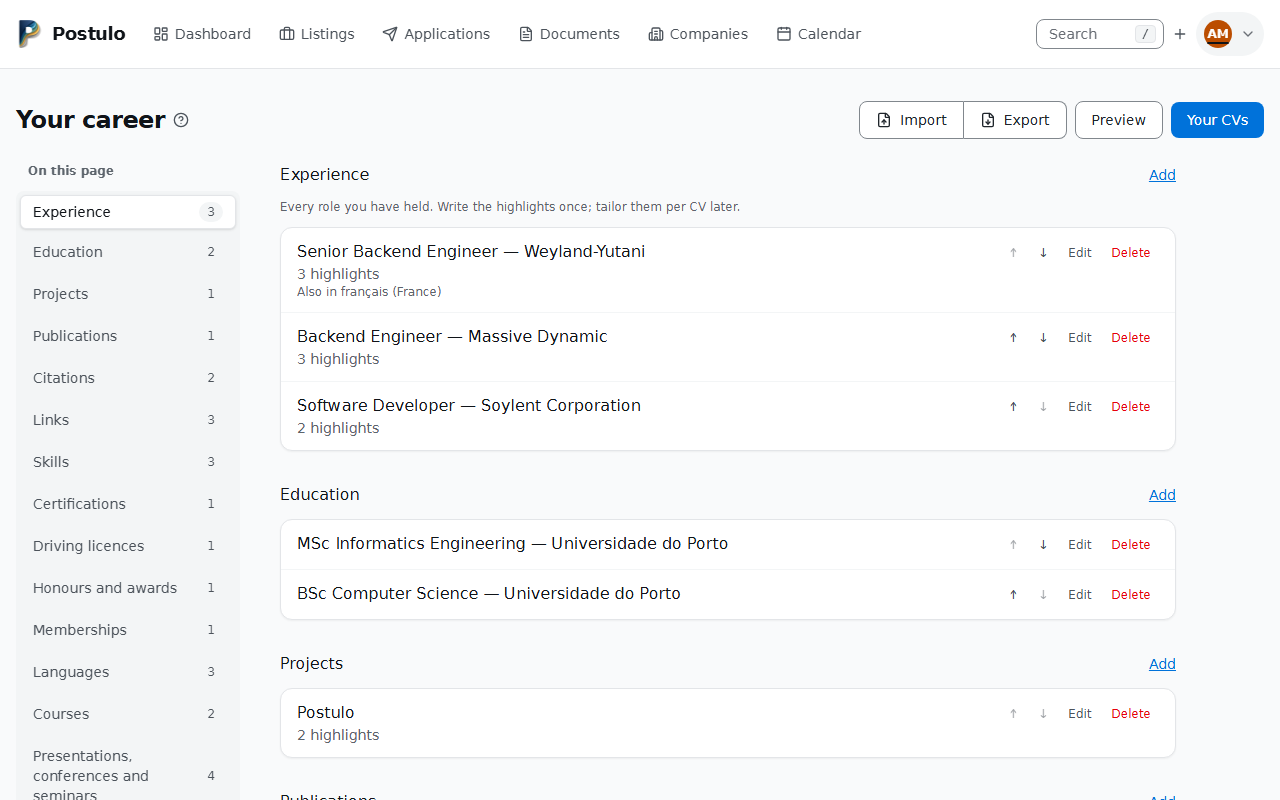
Votre photo, en haut à droite → Votre parcours.
Ajoutez ici vos postes, vos diplômes et vos compétences plutôt que dans un document. Cela prend du temps la première fois, et plus jamais ensuite : chaque variante de CV que vous créez par la suite puise dans ce parcours, si bien que corriger un intitulé de poste le corrige partout.
Voir Votre parcours.
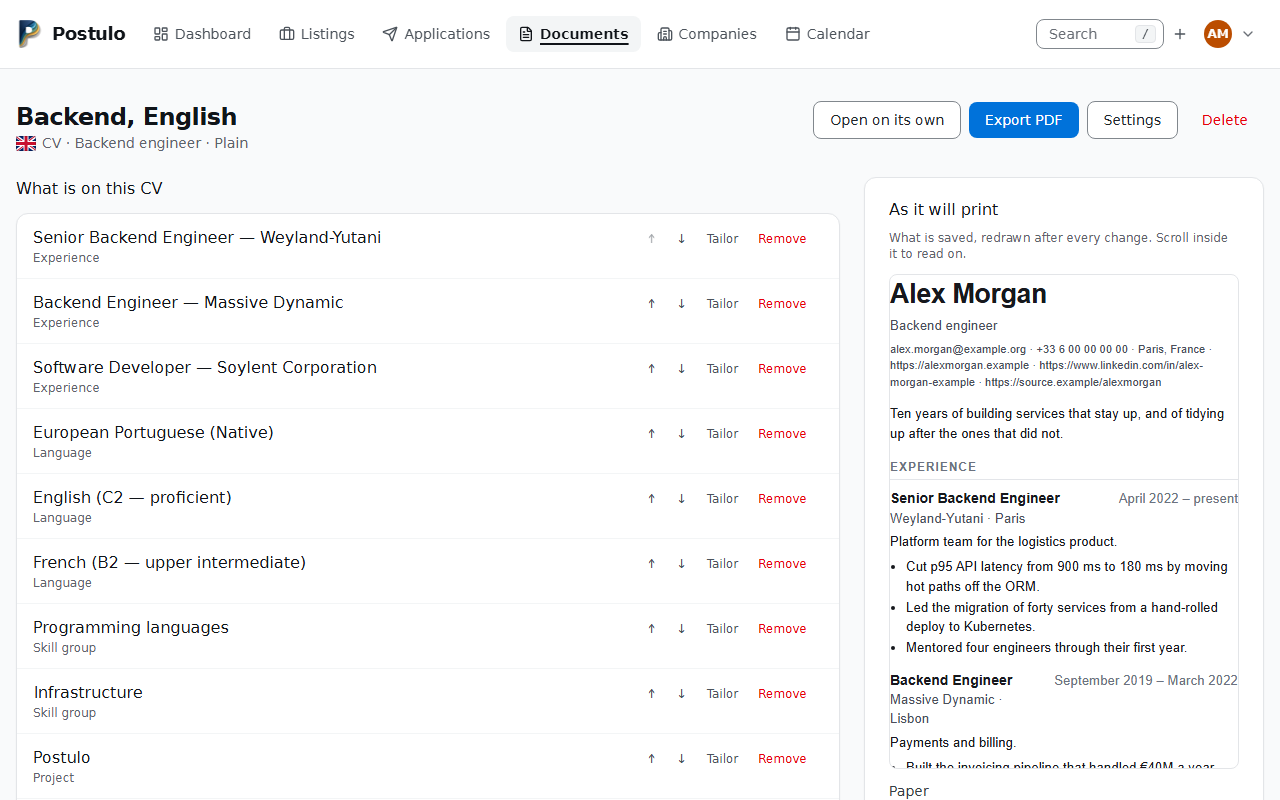
5. Créer une variante de CV
Documents → Nouveau CV ou portfolio.
Une variante est une sélection dans votre parcours, dans l'ordre que vous choisissez, avec une reformulation propre à la variante si vous le souhaitez. Faites-en une par type de poste visé — pas une par candidature.
Voir CV.
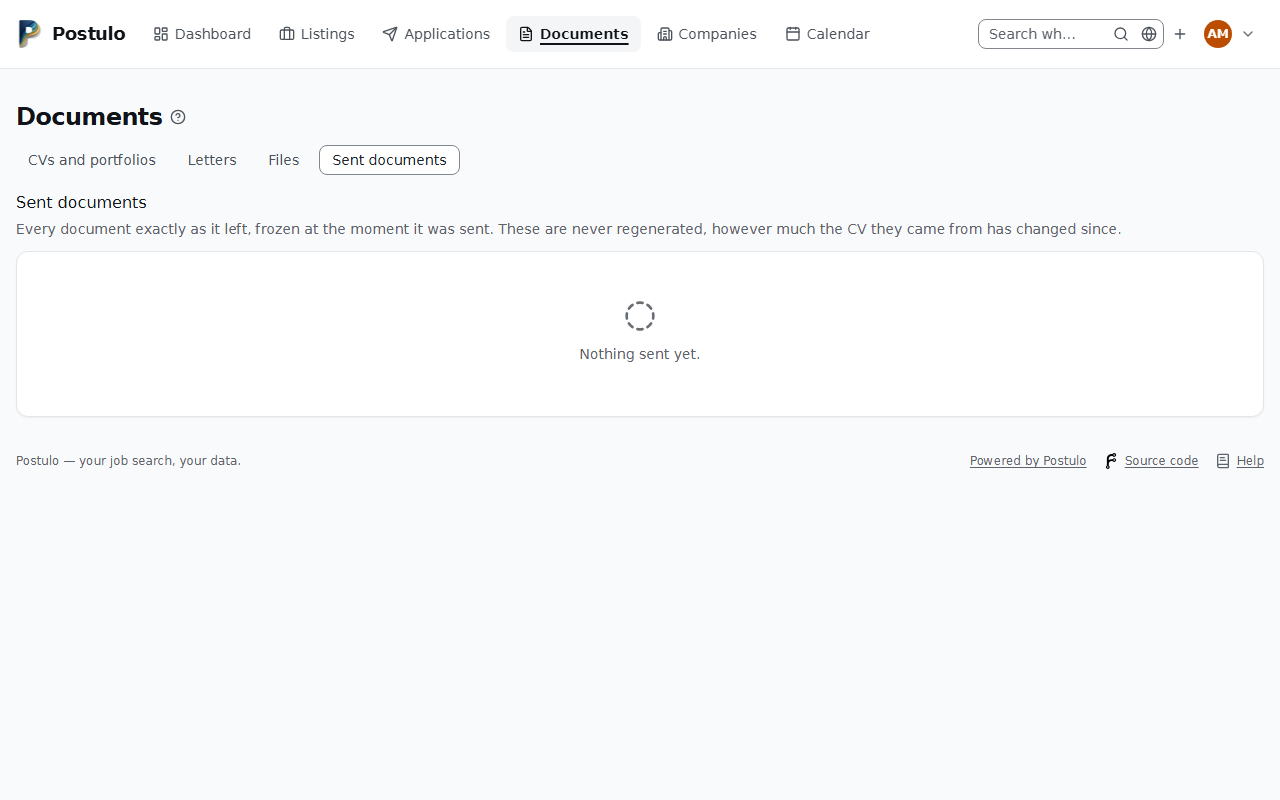
6. Garder ce que vous avez envoyé
Sur une candidature, Documents → Enregistrer ce que vous avez envoyé.
Postulo produit le CV et la lettre de motivation choisis tels qu'ils sont à cet instant et conserve ces PDF à l'identique pour toujours. C'est la fonction que vous n'apprécierez que trois mois plus tard, quand quelqu'un vous interrogera sur une ligne d'un CV que vous avez réécrit depuis.
Voir Fichiers et ce que vous avez envoyé.
Le voir d'abord avec des données
Un Postulo vide est difficile à juger. Pour remplir un compte avec une recherche fictive mais crédible — trente candidatures sur six mois, qui finissent de toutes les façons dont une recherche peut finir, avec des CV, des lettres et les PDF de ce qui a été « envoyé » :
Tout ce qu'elle crée est manifestement inventé (les employeurs sont Aperture
Science, Black Mesa et leurs amis), et les chronologies sont scénarisées pour
que les widgets de chiffres aient une vraie histoire à raconter. Elle refuse de
compléter un compte qui contient déjà une recherche ; passez --reset pour la
remplacer, ou donnez-lui une autre adresse pour créer un compte jetable. Le mot
de passe de ce compte est lu dans la variable d'environnement
POSTULO_SEED_PASSWORD, ou demandé quand vous passez --password, ou inventé
et non affiché ; il n'est jamais pris sur la ligne de commande, où il resterait
dans l'historique du shell. Avec Docker : docker compose exec postulo python
manage.py seed_demo ….
Où se trouvent les choses
| Page | À quoi elle sert |
|---|---|
| Tableau de bord | Ce qu'il y a à faire : les candidatures à relancer, les rappels arrivés à échéance, l'activité récente. Fait de widgets que vous disposez — appuyez sur Organiser pour les déplacer, les retirer, et ajouter les chiffres qui se trouvaient autrefois dans Insights. |
| Candidatures | Tout, sous forme de tableau filtrable — ou, avec l'interrupteur de la page, seulement ce qui est encore en cours, rangé par statut sur un tableau Kanban. Les filtres survivent au changement. |
| Documents | Les CV, les lettres de motivation, les fichiers déposés et votre parcours. Les quatre listes (CV, Lettres, Fichiers, Documents envoyés) commencent chacune par une rangée de liens vers les autres. |
| Entreprises | Les employeurs, leurs contacts, les offres que vous avez enregistrées, et un logo si vous en avez donné un. |
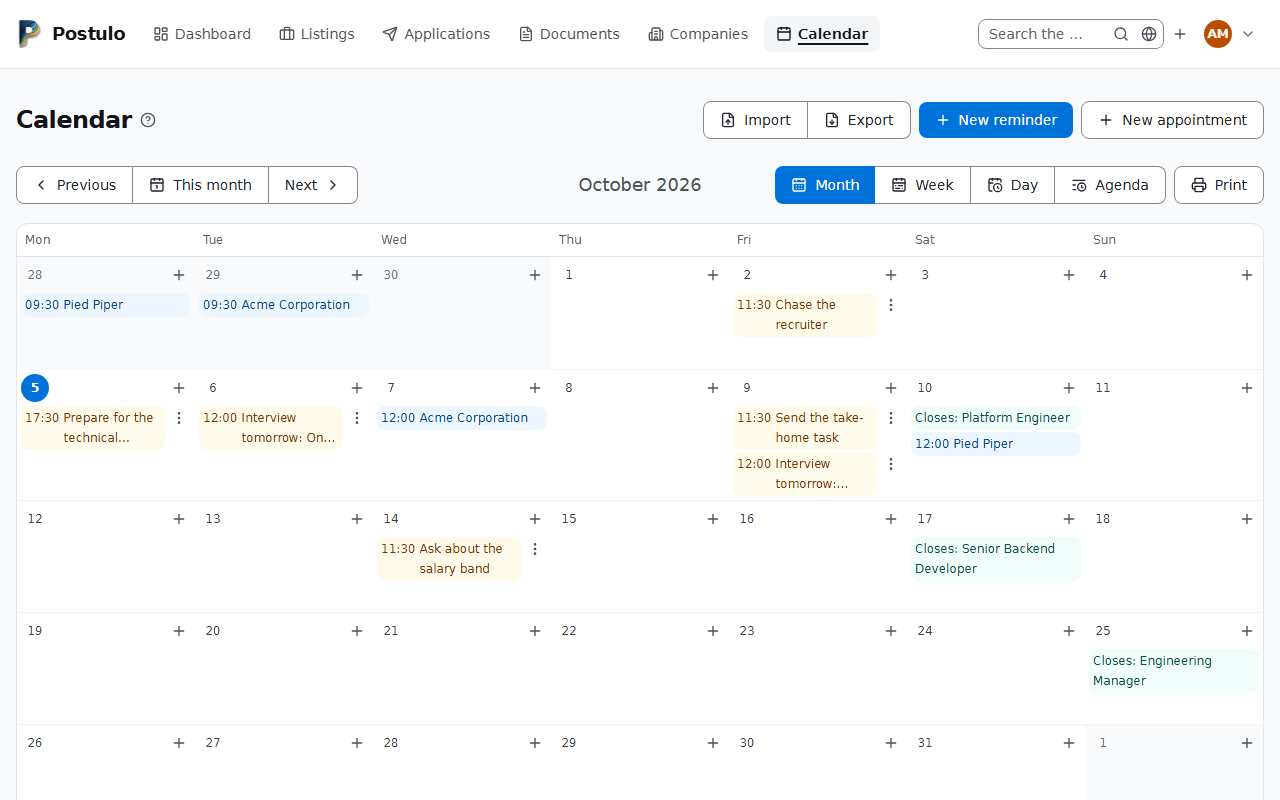
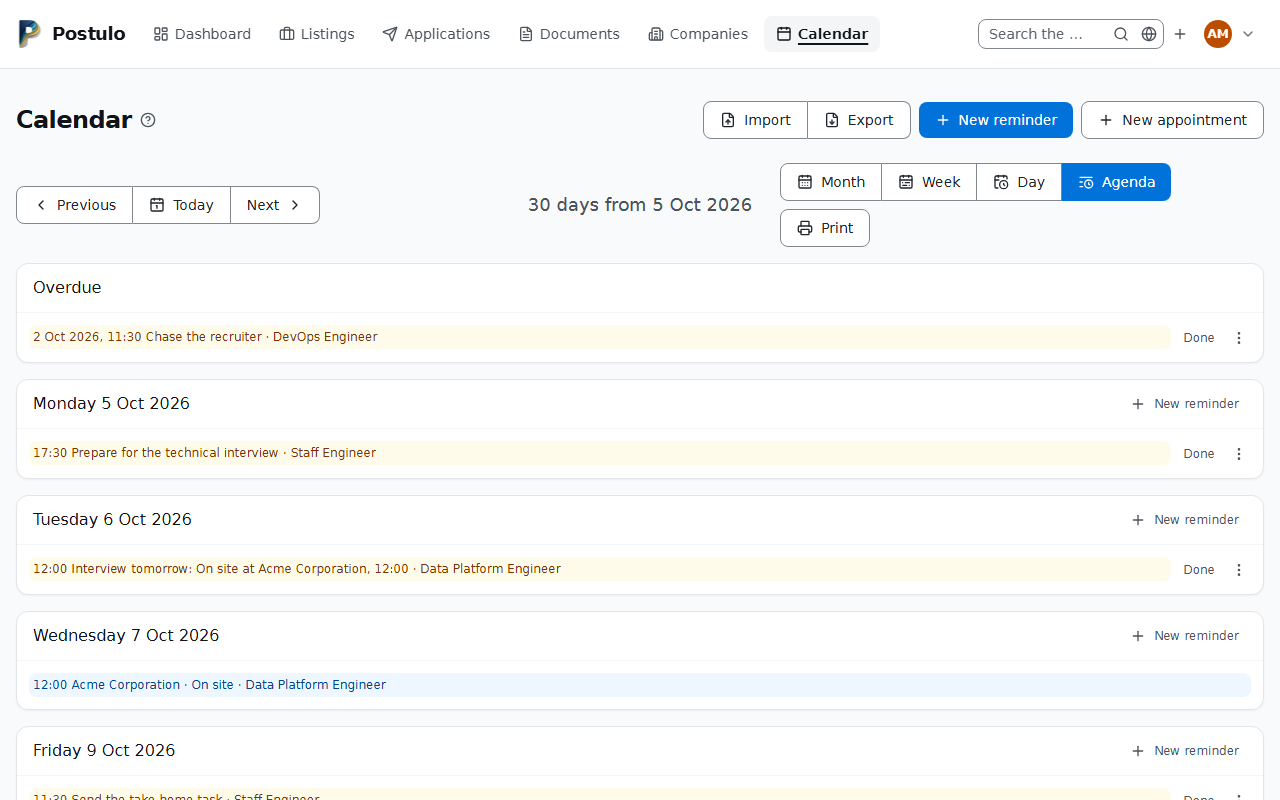
| Calendrier | Les entretiens, les rappels, les dates limites de candidature et les dates de clôture des annonces, jour par jour : un mois, une semaine, un jour, ou les trente prochains jours sous forme de liste. Les rappels se créent, se terminent et se reportent ici — chaque jour a son propre Nouveau rappel — et la légende en haut sert aussi de filtre : cliquez sur Rappels et la liste montre tout ce qui reste à faire, les retards en premier. |
Sur un téléphone, les mêmes endroits se trouvent dans une barre en bas de l'écran, tous, dans votre ordre. Quand ils ne tiennent pas côte à côte, la barre défile de côté — balayez-la, ou atteignez le reste avec Tab — et le bout qui en cache d'autres s'estompe. La page sur laquelle vous êtes est toujours visible quand une page s'ouvre. La loupe en haut ouvre la zone de recherche dans l'en-tête, à la place du logo et du nom, avec le focus déjà dedans ; le × à côté, ou Échap, remet l'en-tête en place. Sans scripts, elle mène à la page de recherche. Sur Entreprises, Candidatures et Annonces, elle ouvre une zone qui cherche dans le tableau de la page, avec à côté un globe qui cherche partout ; cette zone se referme quand vous passez à autre chose. Sur un écran plus large, la rangée du haut prend le relais, une icône à côté de chaque nom, avec ce qui ne tient pas sous Plus.